Eine Image-Datei – meist im ISO-Format – ist eine vollständige Kopie eines Betriebssystems, so wie es installiert werden soll. Man kann sie sich wie einen digitalen „Abdruck“ einer Installations-DVD vorstellen.
Hersteller wie Ubuntu stellen solche ISO-Dateien kostenlos auf ihren Webseiten zur Verfügung.
Wichtig: Es reicht nicht, die Datei einfach auf einen USB-Stick zu kopieren. Sie muss mit einem speziellen Tool auf den Stick geschrieben werden, damit der Computer sie als Startmedium erkennt. Dieser Vorgang wird oft „Image auf USB-Stick schreiben“ oder „bootfähigen Stick erstellen“ genannt.
Benutze eine Suchmaschine und tippe „Download Ubuntu“ oder ähnliches. Zur Vereinfachung sind hier einige direkte Links vorbereitet:
Je nach Einsatzzweck gibt es verschiedene Varianten von Ubuntu. Hier ein kurzer Überblick:
🔸 Desktop-Systeme
Die klassische Variante mit grafischer Oberfläche – ideal für Einsteiger. Nach dem Start ist alles da: Fenster, Maus, Programme, Webbrowser usw.
🔸 Server-Systeme („Headless“)
Diese Version kommt ohne grafische Oberfläche aus. Sie ist für den Einsatz auf Servern gedacht – leichtgewichtig, stabil und für Profis gedacht, die über die Kommandozeile arbeiten.
🔸 Live-Systeme
Diese Systeme lassen sich direkt vom USB-Stick starten – ohne Installation. Ideal, um Ubuntu einfach mal auszuprobieren oder für Reparaturzwecke.
🔸 Netboot-Systeme
Minimalistische Systeme, die sich beim Start die nötigen Installationsdateien über das Netzwerk holen. Meistens im Serverbereich verwendet.
👉 Für den Einstieg in Linux empfiehlt sich ganz klar ein Desktop-System. Es ist am benutzerfreundlichsten und sofort einsatzbereit.
Wenn du ein Ubuntu-Image herunterladen möchtest, begegnen dir häufig Begriffe wie AMD64 oder x86_64. Dabei handelt es sich um verschiedene Prozessorarchitekturen – also darum, für welche Art von Prozessor dein System gebaut ist.
Für die allermeisten modernen Computer gilt:
👉 Die richtige Wahl ist „AMD64“ – auch wenn du einen Intel-Prozessor hast! Der Begriff steht heute allgemein für 64-Bit-Systeme.
Alternativ siehst du manchmal auch x86_64 – technisch gesehen dasselbe.
Nicht mehr relevant:
Ältere Begriffe wie i386 oder 32-bit-Versionen werden von Ubuntu offiziell nicht mehr unterstützt.
Fazit:
Du brauchst dir in den meisten Fällen keine großen Gedanken machen. Wenn du einen normalen PC oder Laptop hast, ist AMD64 genau die Version, die du brauchst.
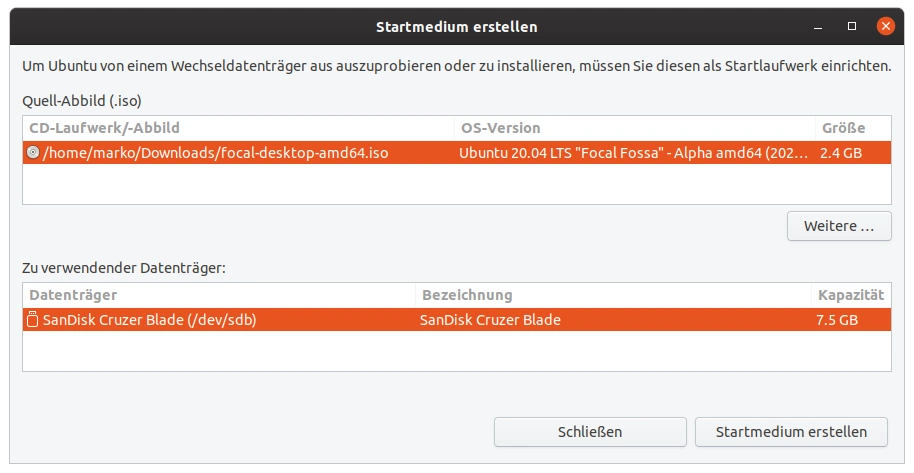
Manchmal ist es notwendig, die integrierten Tools zu verwenden.
Diese Tools bieten mächtige Funktionen, erfordern jedoch Erfahrung und können bei falscher Anwendung dein System gefährden. Daher ist es wichtig, die folgenden Abschnitte sorgfältig zu lesen.
Du brauchst dafür einen Linux-Computer mit Zugriff auf die Kommandozeile (CLI). Das benötigte Image sollte bereits heruntergeladen sein.
Einstieg in die Kommandozeile: Falls du noch nicht mit der Kommandozeile vertraut bist, findest du hier einen kurzen, aber hilfreichen Einstieg, um sicher zu starten.
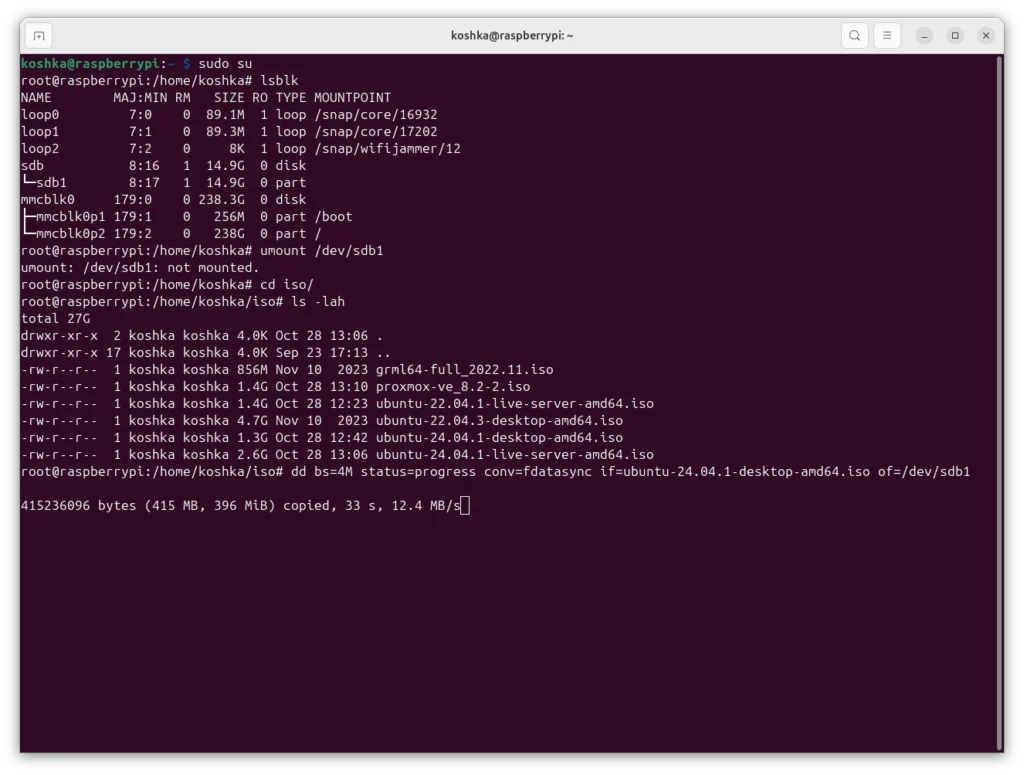
Wechsle zur Superuser-Shell in der Kommandozeile
Liste alle Block-Geräte auf
Trenne deinen USB-Stick (binär) vom System
Wechsle in den Download-Ordner und liste alle Dateien auf
Der DD-Befehl – Ein mächtiges Werkzeug:
Vergewissere dich, dass if= (Input-Datei) auf dein Image und of= (Output-Datei) auf den korrekten USB-Stick zeigt. dd überprüft keine Fehleingaben, weshalb der Befehl im Fachjargon auch als „Disk Destroyer“ bezeichnet wird!
Die Option bs=4M beschleunigt den Schreibvorgang, indem sie die Blockgrösse auf 4 MB festlegt. Mit status=progress wird der Fortschritt angezeigt. Die Option conv=fdatasync sorgt dafür, dass der Schreibpuffer vor dem Schreiben auf das Zielgerät vollständig geleert wird. Diese Optionen sind jedoch optional und können auch weggelassen werden.
Der dd-Befehl ist ein mächtiges Tool, mit dem du verschiedene Arten von Images auf ein Speichermedium übertragen kannst. Es funktioniert hervorragend für Linux-Images, aber es gibt eine wichtige Einschränkung:
Wenn du versuchst, ein Windows 10- oder 11-Image mit dd zu kopieren, wirst du auf Probleme stoßen.
Warum funktioniert das nicht?
Windows verwendet spezielle Anpassungen in seinen Images, um die Bootfähigkeit zu gewährleisten. Diese Anpassungen sind jedoch nicht mit dd kompatibel, sodass der USB-Stick trotz eines scheinbar erfolgreichen Vorgangs nicht bootfähig wird. Auch Tricks oder zusätzliche Schritte können dieses Problem nicht lösen.
Was tun, wenn du ein Windows-Image erstellen musst?
In diesem Fall solltest du auf offizielle Tools von Microsoft oder auf Rufus zurückgreifen, da diese speziell für Windows-Images entwickelt wurden und zuverlässig bootfähige Medien erstellen können.
Stecke den USB-Stick in eine USB-Buchse, bevor du den Computer einschaltest. Sobald der Computer hochfährt, drücke die Boot-Taste, um das Boot-Menü aufzurufen.
Tipp:
Falls du dir nicht sicher bist, welche Taste dafür zuständig ist, lies einfach den nächsten Abschnitt sorgfältig durch, um die richtige Taste zu finden.
1. Automatische Anzeige:
Bei vielen Computern wird die Taste für das Boot-Menü beim Start für ein paar Sekunden auf dem Bildschirm angezeigt. Schau genau hin, während der Computer hochfährt.
2. Die häufigsten Tasten:
Falls die Taste nicht angezeigt wird, versuche eine der folgenden Tasten während des Startvorgangs zu drücken:
[F9], [F10], [F11] oder [F12]. Das sind die gängigsten Boot-Tasten.
3. Falls dein Laptop eine [Fn]-Taste hat:
Wenn deine Tastatur eine FN-Taste hat, halte diese gedrückt und drücke gleichzeitig eine der oben genannten Tasten.
4. Kombination direkt beim Start:
Bei einigen Geräten musst du die Boot-Taste direkt nach dem Einschalten gedrückt halten (nicht nur kurz drücken).
5. Die [ESC]-Taste:
Manchmal ist die [ESC]-Taste die richtige Wahl, um ins Boot-Menü zu gelangen. Probier es aus, wenn die anderen Tasten nicht funktionieren.
6. Spezielle Reset-Taste:
Einige seltene Geräte haben einen speziellen „Reset“-Knopf, der dich direkt ins Boot-Menü führt. Schau nach einem kleinen Knopf an deinem Gerät.
7. Wenn nichts funktioniert:
Wenn du den Boot-Key immer noch nicht findest, hilft eine schnelle Google-Suche mit dem Modellnamen deines Geräts. Es gibt viele Foren und Quellen, die die genauen Tasten für jedes Modell auflisten.
Wenn du bist zu diesem Punkt gekommen bist und es auf anhieb nicht klappen will, es gibt Geräte welche es einem nicht einfach machen wollen:
• Microsoft Surface (… wenn Ubuntu aber installiert ist → ein geniales Gerät)
• MacBooks (… auch ein Mac-Book ist ein hervorragendes Gerät mit Ubuntu)
Einige Geräte gestalten sich hingegen äusserst installations-freundlich.
• ThinkPads
• Acer-Laptops
Fehlermeldung nach dem Booten – Mögliche Ursache: Secure Boot
Es kann vorkommen, dass dein USB-Stick zwar zu booten beginnt, aber kurz darauf eine Fehlermeldung erscheint. Häufig ist die Secure Boot-Funktion im BIOS/UEFI dafür verantwortlich.
Was ist Secure Boot?
Secure Boot ist eine Sicherheitsfunktion, die verhindern soll, dass das System mit nicht signierten USB-Sticks oder unsicheren Betriebssystemen startet. Das soll vor unerwünschten oder schadhafter Software schützen, kann aber manchmal auch das Booten von Ubuntu verhindern.
Was musst du tun?
Um Ubuntu erfolgreich zu installieren, musst du Secure Boot deaktivieren. In den meisten Fällen ist dies einfach im BIOS/UEFI zu finden. Keine Sorge – auch wenn der Bildschirm nach der Deaktivierung einen Warnton oder eine rote Warnmeldung anzeigt (was selten vorkommt), kannst du Secure Boot nach der Installation von Ubuntu wieder aktivieren. Dein System wird weiterhin einwandfrei funktionieren.
 Lade Rufus herunter.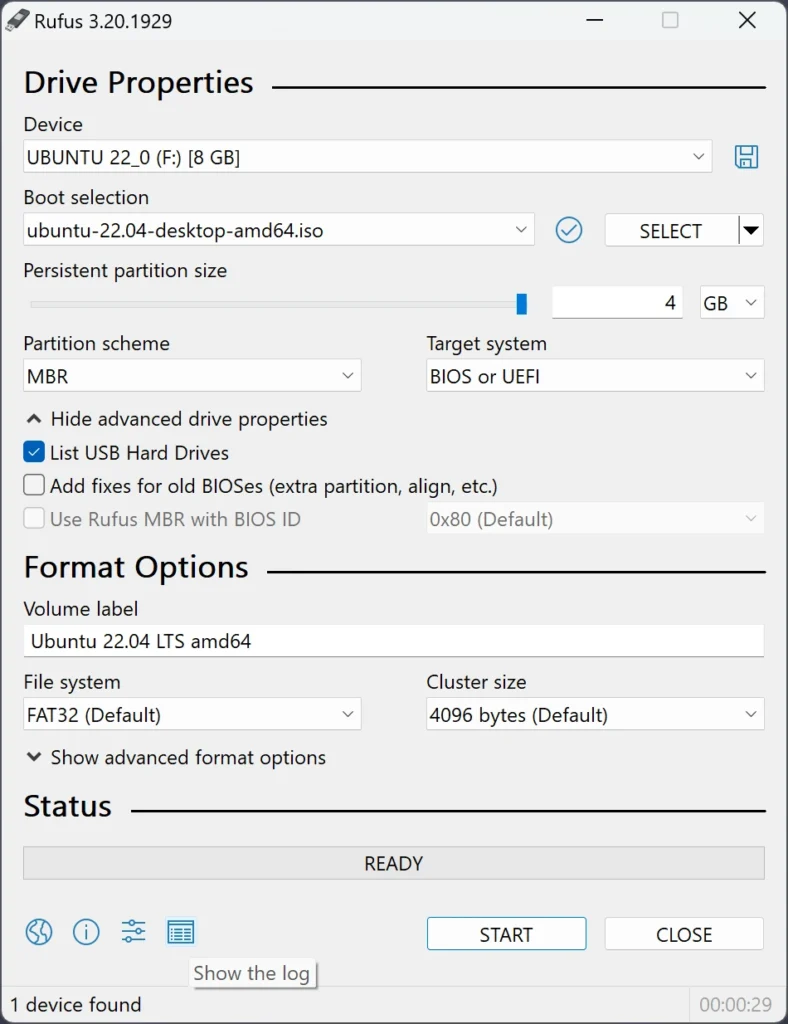
 Tipp #1