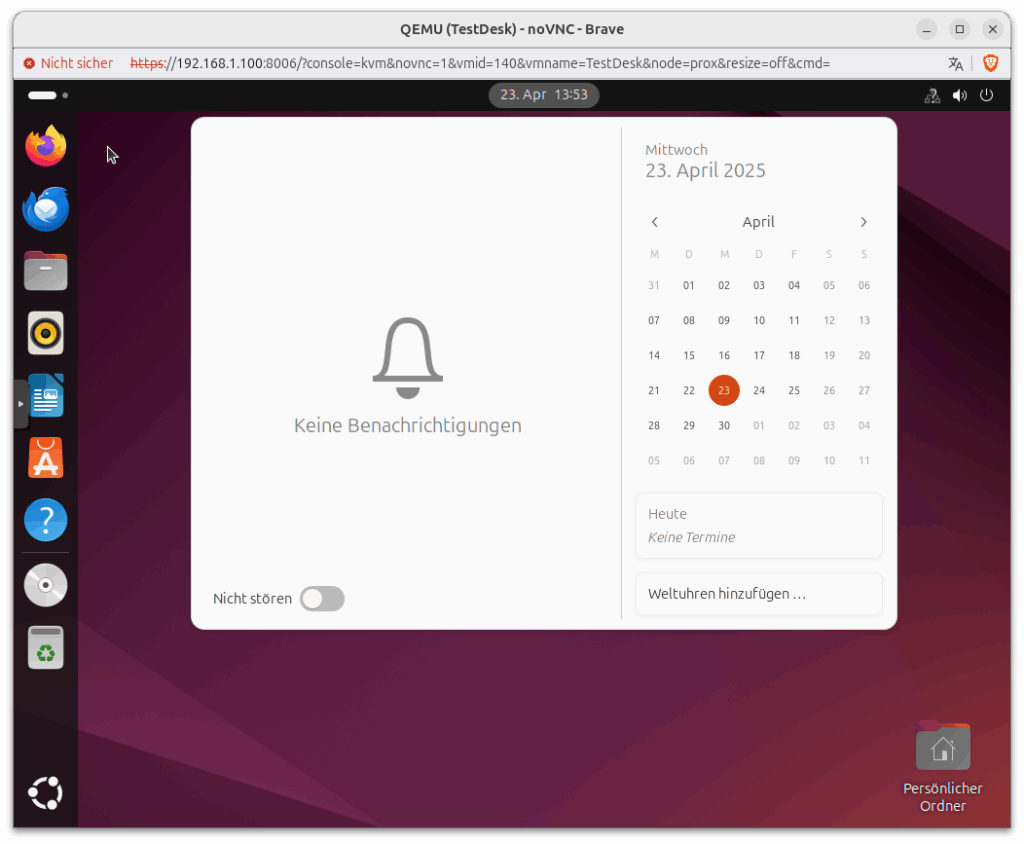
An der oberen Leiste befindet sich die Benachrichtigungs-Leiste. Hier werden die aktuellen Meldungen zusammengefasst. Möchtest du den Benachrichtigungen entfliehen kannst du einfach «Nicht stören» aktivieren.
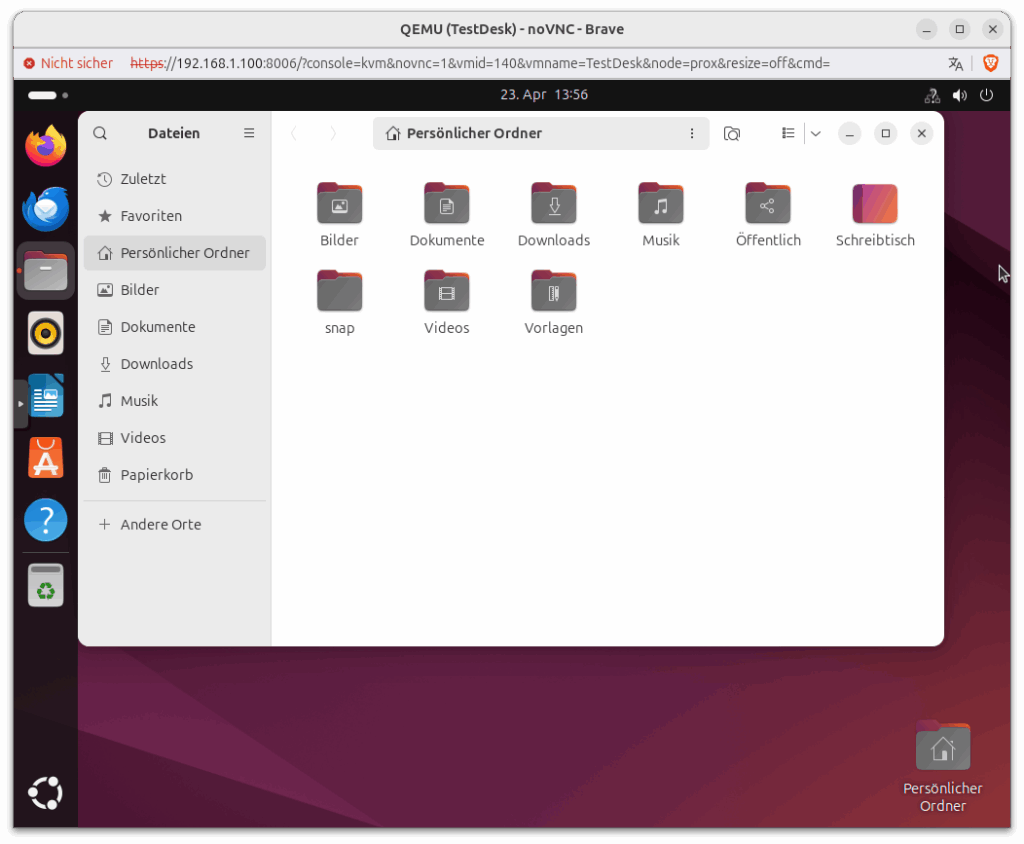
Öffne über die Dateien am Dock den Explorer! Auf den ersten Blick sieht es hier ähnlich wie bei bekannten Explorern aus – einfach und übersichtlich. Deine persönlichen Dateien findest du vor dir. USB-Stick uns DVD-Roms werden beim einfügen unter «andere Orte» angezeigt. Auch NAS-Geräte und andere Netzwerk-Speicher findest du dort. Das war’s schon!
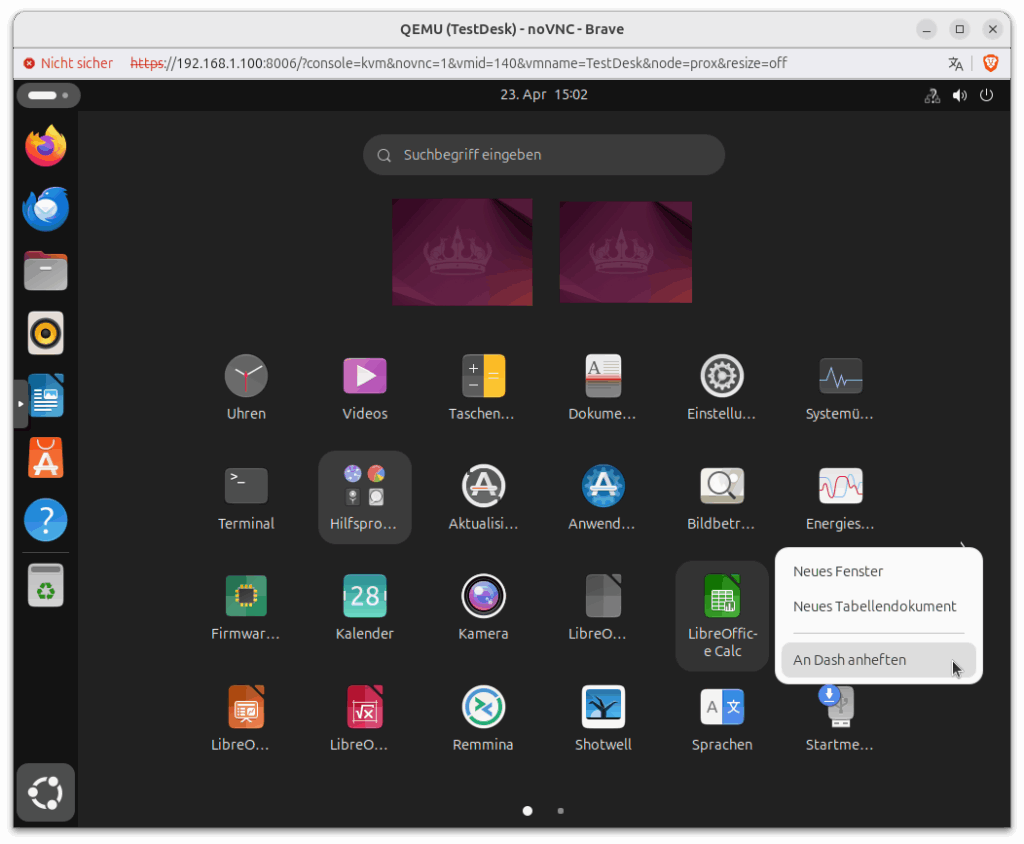
Unter Anwendungen, am linken unteren Rand findest du alle installieren Programme. Dieses Fenster öffnet sich auch wenn du auf die Windows-Taste drückst 😊 ich meinte natürlich auf die Ubuntu-Taste! Durch klicken öffnen sich diese Programme, oder durch rechte Maustaste kannst du die Programme auch ins Dock fügen – hier im Beispiel übrigens das Libre-Office Excel.
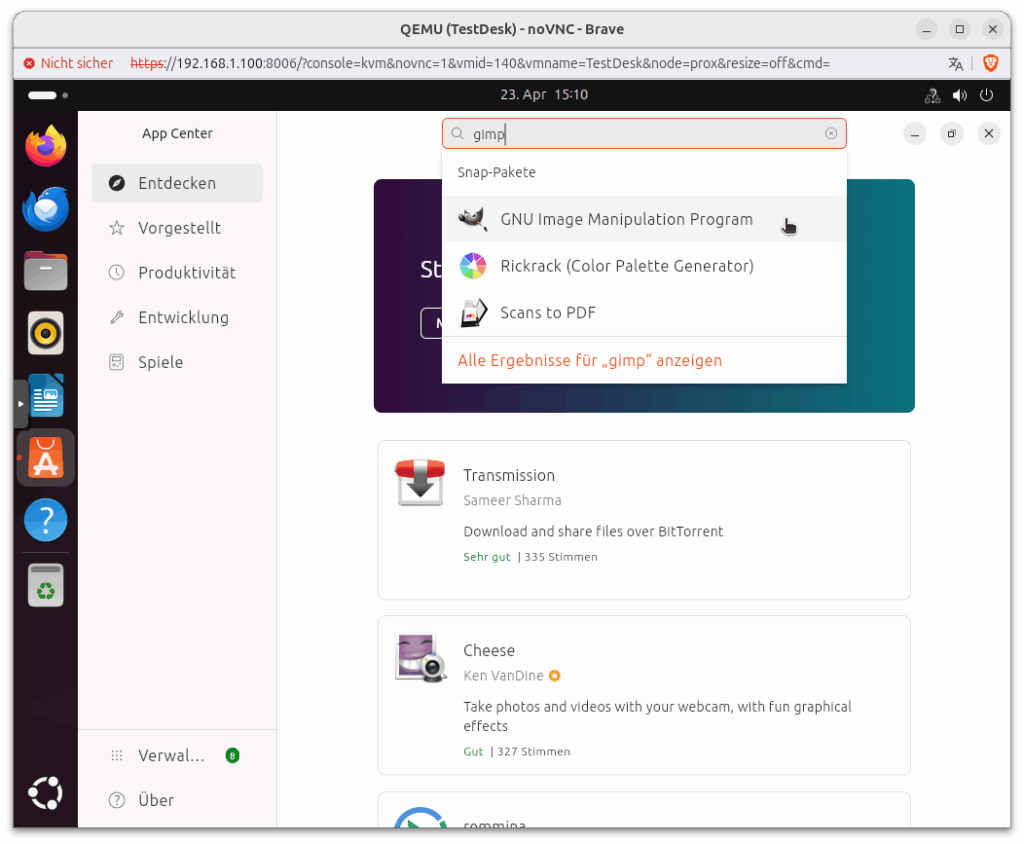
Installieren wir doch mal das bekannte Programm GIMP. Im Dock, zur linken, befindet sich das App-Center. Hier lassen sich alle Programme finden. Suchen und stöbern ist hier die Devise! Bei der Installation wird dann erneut dein Passwort abgefragt.
Wenn du GIMP zum Dock hinzufügen möchtest drücke die Ubuntu-Taste und füge mit Rechtsklick «An Dash heften» GIMP zum Dock.
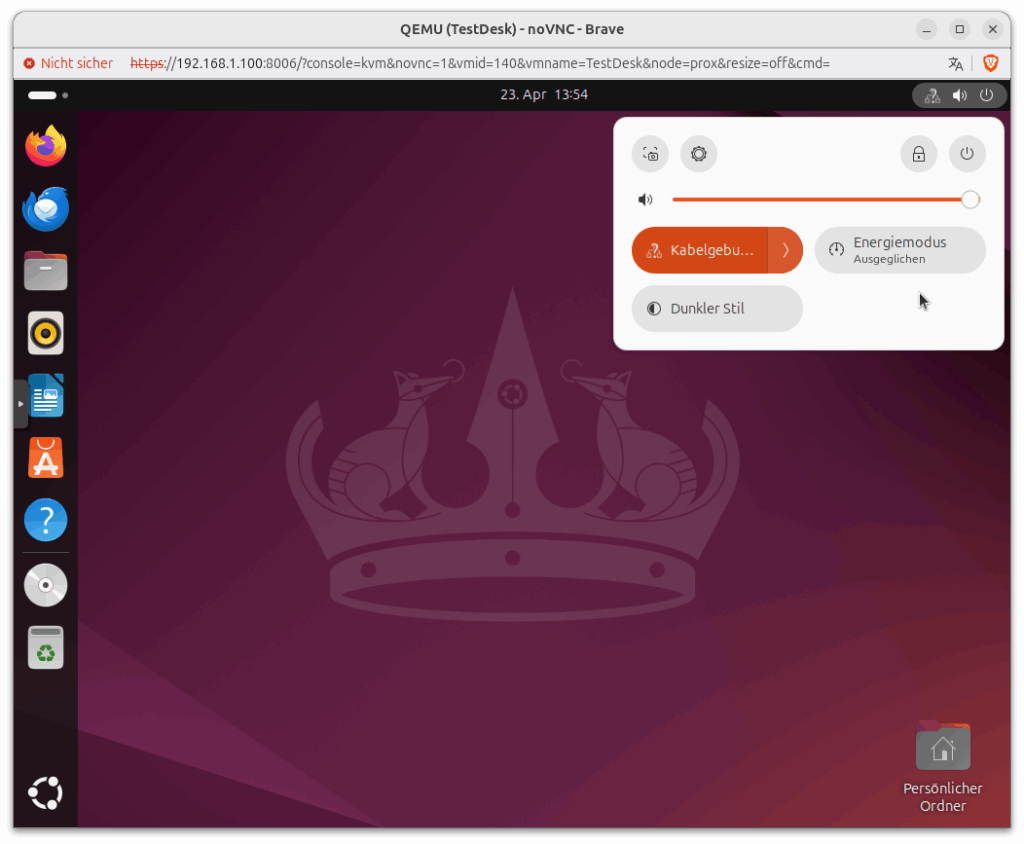
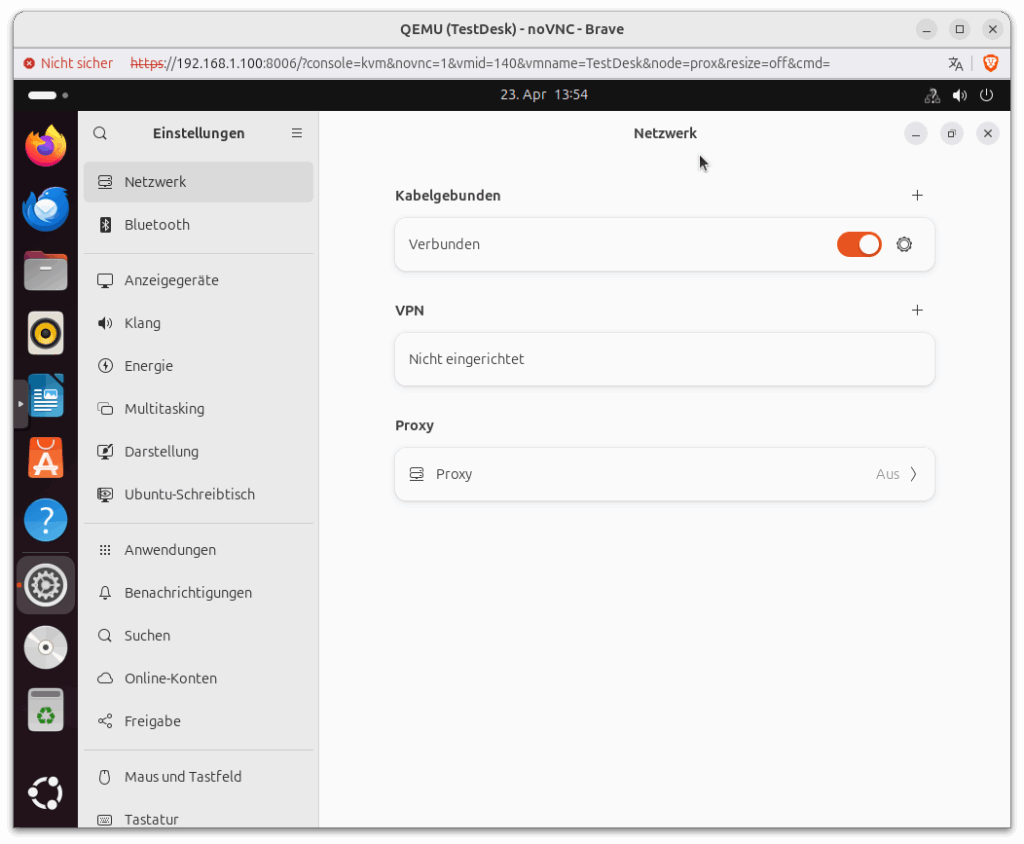
Irgendwann muss es ja mal sein, aber keine Panik: Ubuntu kommt im einfachen Kleide – aufgeräumt, ohne schnick-schnack. Über das Top-Menü oben rechts oder über die Programme kannst du in die Einstellungen gelangen.
Was du nun siehst ist wohl das benutzerfreundlichste System-Setup dass es gibt. Du kannst auch nur verstellen, was wirklich in den Arbeitsalltag gehört und auch da nicht wirklich viel. Überflüssiges wirst du hier nicht finden. Das mag auf den ersten Blick ungewöhnlich sein, gehört aber zum Standard-Repertoire von Ubuntu. Du wirst feststellen – es braucht auch nicht mehr.
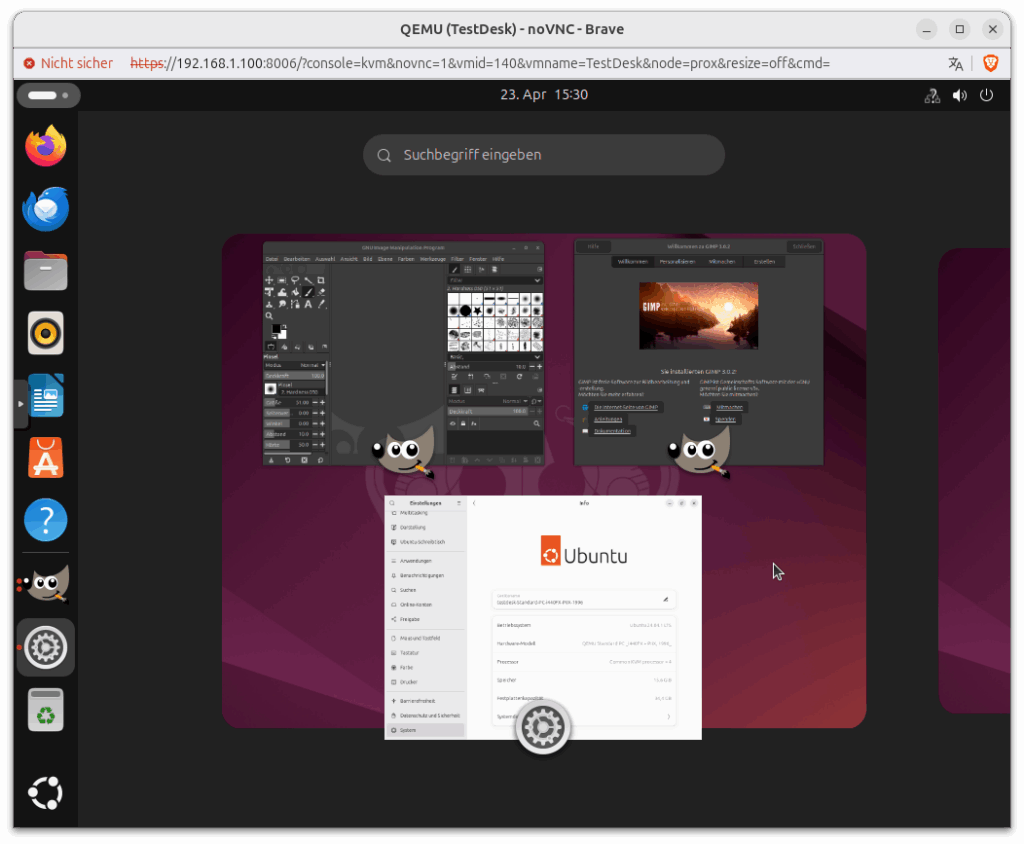
Am oberen linken Rand befindet sich noch etwas – Ubuntu kommt mit Multitasking-Desktops! In dem du auf die «Funktionale Ecke» (Das Ding 😊 heisst wirklich so) klickst werden dir alle offenen Programme angezeigt, aber hier kannst du auch einen zweiten Desktop eröffnen. Das ist – wohlgemerkt – nur etwas für viel-beschäftige User, oder wenn man aus Zufall darauf klickt. Man entkommt diesem Menü durch die Escape-Taste.